Thông báo: hộp tin và bật nhận thông báo trên điện thoại
Xem tin web gửi cho bạn ở hộp Thông báo, và bật công tắc để điện thoại báo ngay cả khi đã đóng web (iPhone phải lưu app ra màn hình chính trước).
Bước 1 — Xem hộp Thông báo
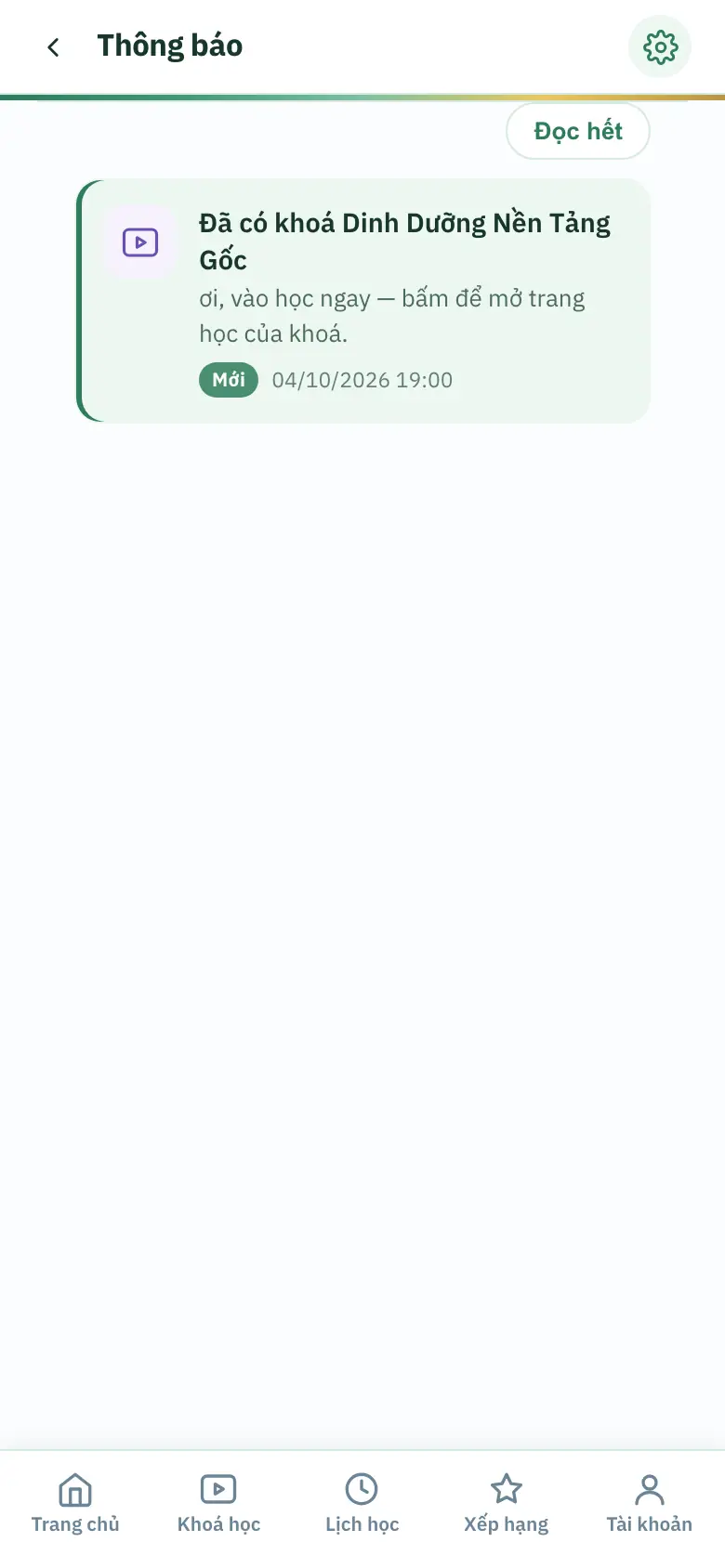
- Bấm chuông ở góc phải thanh trên cùng. Số đỏ trên chuông là số tin chưa đọc.
- Hoặc: điện thoại vào Tài khoản → nhóm TÀI KHOẢN → Thông báo; máy tính rê chuột vào Tài khoản → Thông báo.
- Tin chưa đọc có viền trái xanh, nền xanh nhạt và nhãn Mới cạnh dòng giờ.
- Bấm vào một tin: tin được đánh dấu đã đọc và web mở thẳng màn liên quan (ví dụ tin được cấp khoá thì mở trang khoá đó).
- Muốn đánh dấu đã đọc tất cả: bấm Đọc hết ở góc phải đầu trang. Số đỏ trên chuông biến mất.
Bước 2 — Bật nhận thông báo trên máy đang dùng (Android, máy tính)
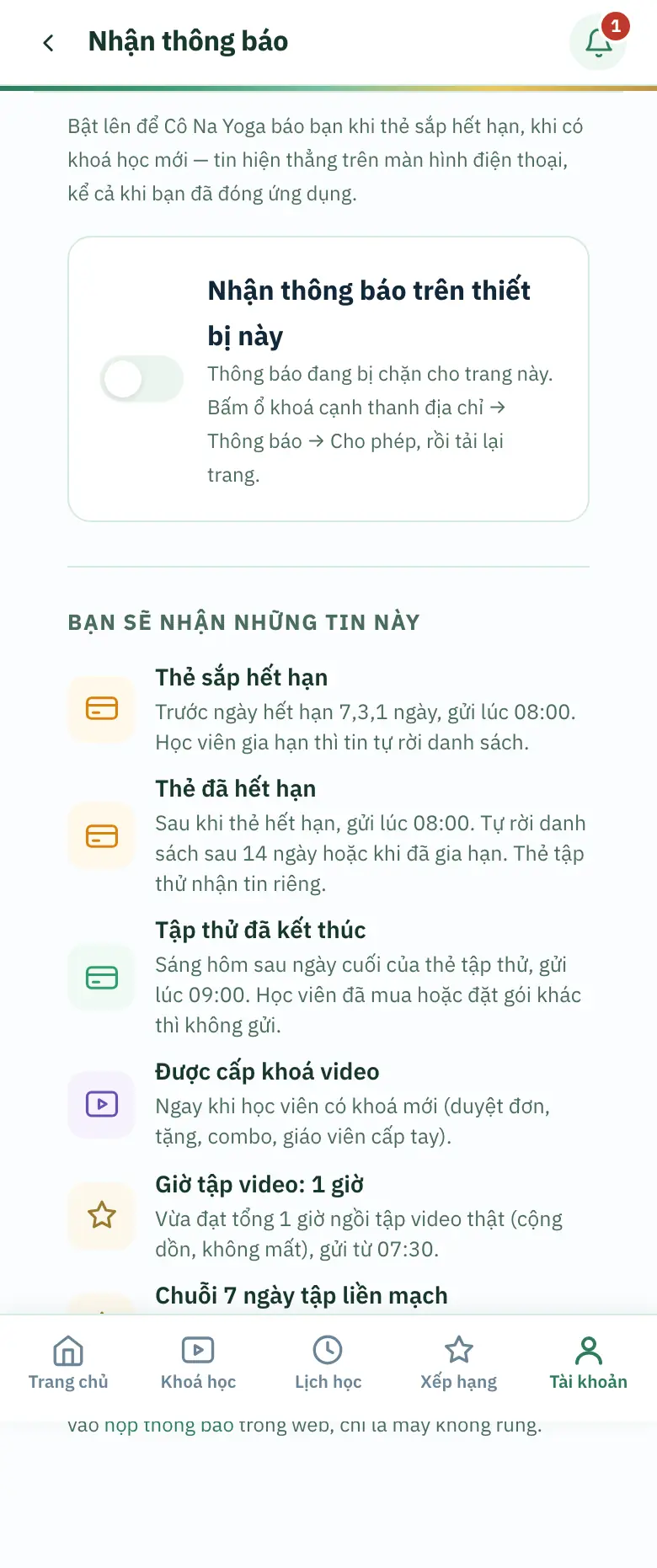
- Điện thoại: vào Tài khoản → nhóm TÀI KHOẢN → Nhận thông báo trên máy này. Máy tính: rê chuột vào Tài khoản → Nhận thông báo.
- Gạt công tắc Nhận thông báo trên thiết bị này sang bật.
- Trình duyệt hỏi quyền — chọn Cho phép.
- Chờ dòng Đã bật. Đang gửi một tin xác nhận… rồi Xong! Một thông báo xác nhận vừa được gửi tới thiết bị này.
- Máy đổ một thông báo xác nhận. Dưới công tắc ghi Đã bật trên thiết bị này. là xong.
Bước 3 — iPhone: lưu app ra màn hình chính trước
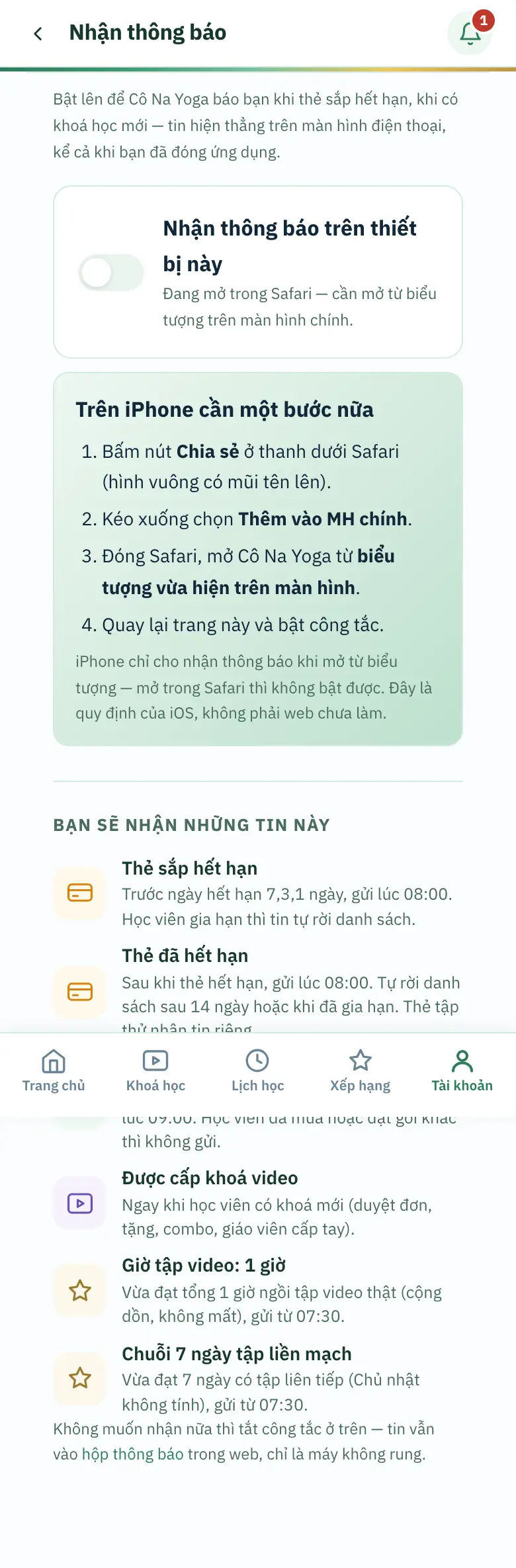
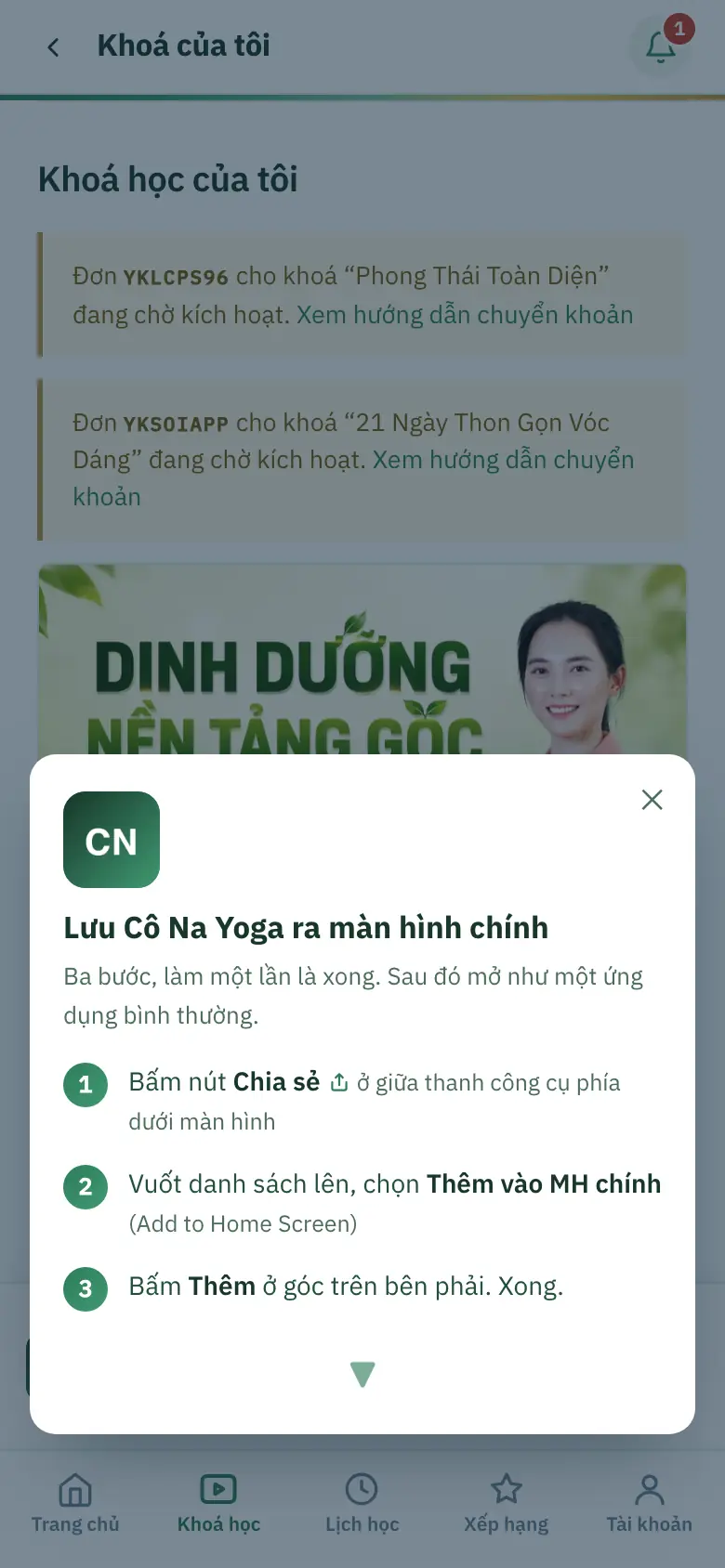
- Mở web bằng Safari. Bấm nút Chia sẻ ở thanh dưới Safari (hình vuông có mũi tên lên).
- Vuốt danh sách lên, chọn Thêm vào MH chính.
- Bấm Thêm ở góc trên bên phải. Biểu tượng web hiện ngoài màn hình chính.
- Đóng Safari. Mở web từ biểu tượng vừa hiện trên màn hình.
- Vào Tài khoản → Nhận thông báo trên máy này → gạt công tắc Nhận thông báo trên thiết bị này → chọn Cho phép.
Bước 4 — Lỡ chặn, giờ muốn bật lại
- Vào màn Nhận thông báo. Đọc dòng dưới công tắc.
- Máy tính thấy Thông báo đang bị chặn cho trang này.: bấm ổ khoá cạnh thanh địa chỉ → Thông báo → Cho phép, rồi tải lại trang.
- Android: bấm ổ khoá cạnh thanh địa chỉ → Quyền → Thông báo → Cho phép.
- iPhone: vào Cài đặt iPhone → Thông báo → tìm ứng dụng này → bật Cho phép thông báo.
- Quay lại màn Nhận thông báo, gạt công tắc bật lại.
Bước 5 — Dải nhắc bật thông báo ở cuối màn điện thoại
- Dải Bật thông báo của …? (… là tên web) chỉ tự hiện khi bạn mở web từ biểu tượng ngoài màn hình chính, đã đăng nhập và máy này chưa bật. Dải hiện ở cuối màn vài giây sau khi mở trang.
- Bấm Bật → chọn Cho phép khi trình duyệt hỏi. Dải ghi Đang bật… rồi Xong! Đang gửi một tin xác nhận… và tự ẩn.
- Chưa muốn bật: bấm ✕ (Để sau). Không bấm gì thì dải tự rút sau một lúc.
Bước 6 — Tắt nhận thông báo
- Vào Tài khoản → Nhận thông báo trên máy này.
- Gạt công tắc Nhận thông báo trên thiết bị này về tắt.
- Web ghi Đã tắt nhận thông báo trên thiết bị này.
Câu hỏi hay gặp
Sao iPhone không bật được thông báo?
Vì đang mở web trong Safari. iPhone chỉ cho nhận thông báo khi mở từ biểu tượng ngoài màn hình chính. Bấm Chia sẻ → Thêm vào MH chính → Thêm, đóng Safari, mở từ biểu tượng rồi vào Tài khoản → Nhận thông báo trên máy này gạt công tắc.
Không nhận được thông báo trên điện thoại?
Vào Tài khoản → Nhận thông báo trên máy này, đọc dòng dưới công tắc. Chưa bật thì gạt bật và chọn Cho phép. Bị chặn thì mở lại quyền thông báo theo dòng hướng dẫn trên màn. Công tắc là của từng máy — máy mới phải bật lại.
Xoá thông báo như thế nào?
Web không có nút xoá tin. Đọc hết chỉ đánh dấu đã đọc, tin vẫn nằm trong hộp.
Bật thông báo trên điện thoại rồi sao máy tính không có?
Công tắc nhận thông báo là của từng máy. Trên máy tính rê chuột vào Tài khoản → Nhận thông báo → gạt công tắc và chọn Cho phép.
Tắt thông báo có mất tin không?
Không. Tắt công tắc thì máy không rung nữa, nhưng tin vẫn vào hộp Thông báo trong web.
Lưu app ra màn hình điện thoại như thế nào?
iPhone: Safari → Chia sẻ → Thêm vào MH chính → Thêm. Android: bấm Thêm trong hộp gợi ý Lưu … ra màn hình chính, hoặc ⋮ → Thêm vào màn hình chính.